
Много неотмаркированного товара — что делать?
На складе лежит партия без кодов «Честного знака», а закон и маркетплейсы уже требуют маркировку: без неё не примут поставку и нельзя спокойно продавать. Кажется, что впереди часы работы со сканером, распечатки и бесконечные PDF. Ниже — с нуля до момента, когда коды заказаны, наклеены, отчитаны в системе и введены в оборот (сценарий «остатки»). ZnakMark помогает не переписывать коды с маркировок вручную.
Разрешительная документация
Для многих товарных групп в Национальном каталоге и при вводе в оборот система запрашивает декларацию, сертификат или другой разрешительный документ. Без корректных сведений карточку не опубликуют или не примут документ с кодами.
Если документов ещё нет или неясно, какие нужны именно под ваш товар, — можем помочь получить и оформить разрешительную документацию. Опишите кратко группу и номенклатуру — подскажем шаги или возьмём оформление на себя.
Подготовка
-
Зарегистрироваться в системе маркировки
Зайдите в личный кабинет «Честный знак» на markirovka.crpt.ru и пройдите регистрацию организации. Понадобится усиленная квалифицированная электронная подпись.
-
Подключить нужную товарную группу
Маркировка не «одна на всё»: одежда, обувь, косметика и другие категории подключаются отдельно. В кабинете выберите свою группу и доведите регистрацию до конца — пока группа не подключена, заказывать коды на этот товар нельзя.
-
Открыть Национальный каталог
В верхнем меню кабинета перейдите в раздел «Национальный каталог» (рядом с «Маркировка» и «Управление заказами»). Здесь живут карточки товаров — как паспорт изделия для государственной системы: название, категория, упаковки, товарный знак, фото и обязательные характеристики по правилам вашей группы.
-
Создать и заполнить карточку
Нажмите «Добавить», выберите тип карточки и аккуратно заполните поля. Ошибки в категории или коде товара не дадут сформировать коды маркировки и продвинуться дальше. Лучше свериться с инструкцией для вашей товарной группы. При необходимости загрузите фото и опишите упаковки. Для части групп нужны данные разрешительных документов — см. п. 0.
-
Подписать и отправить на публикацию
Когда карточка заполнена, её нужно подписать электронной подписью и отправить в систему (в интерфейсе — через «Подписать» и дальнейшие действия по сценарию каталога). Иногда карточку сначала проверяют модераторы — тогда придётся подождать или поправить замечания.
Важно!
-
Убедиться, что карточка опубликована
Когда всё прошло успешно, в списке товаров вы увидите в колонке «Состояние товара» — Готов к вводу в оборот, в колонке «Статус карточки» — Опубликована. Это отличный сигнал: карточка принята, с ней можно работать дальше — заказывать коды маркировки и вводить товар в оборот.

Национальный каталог «Честного знака»: опубликованная карточка и состояние «Готов к вводу в оборот». Конкретные данные на скриншоте скрыты.
Коды маркировки (КМ)
Каталог готов, но коды сами на товар не прилетят. Ниже описано, как сделать заказ кодов маркировки.
-
Открыть «Управление заказами»
В верхнем меню личного кабинета «Честный знак» выберите «Управление заказами» — откроется станция заказов ( suzgrid.crpt.ru). Здесь заказывают коды маркировки для опубликованных карточек из Национального каталога.
-
Создать заказ
Создайте новый заказ — откроется пошаговая форма. На шаге 1 «Общие данные» заполните обязательные поля (система показывает, что обязательное заполнено на 100 %, зелёной полосой отмечены корректно заполненные поля) и нажмите «Перейти к товарам».
На шаге 2 «Товары» укажите код товара из Национального каталога и количество кодов маркировки. Код должен пройти проверку в форме — поле подсвечивается зелёным, как на скриншоте. Если код не из опубликованной карточки, не тот или с ошибкой — поле не «зеленеет», заказ не сохранится, а дальнейшая маркировка не сработает. Возьмите код из карточки со статусом Готов к вводу в оборот и Опубликована (п. 2.1).
Важно: если вы возьмёте код товара из каталога, который не готов к маркировке, коды маркировки не будут работать.
Выберите тип кода (обычно «стандартный», как рекомендует система), проверьте остальные поля и нажмите «Сохранить». Заказ появится в списке со статусом Создан — дальше его нужно подписать и отправить (п. 3.3).
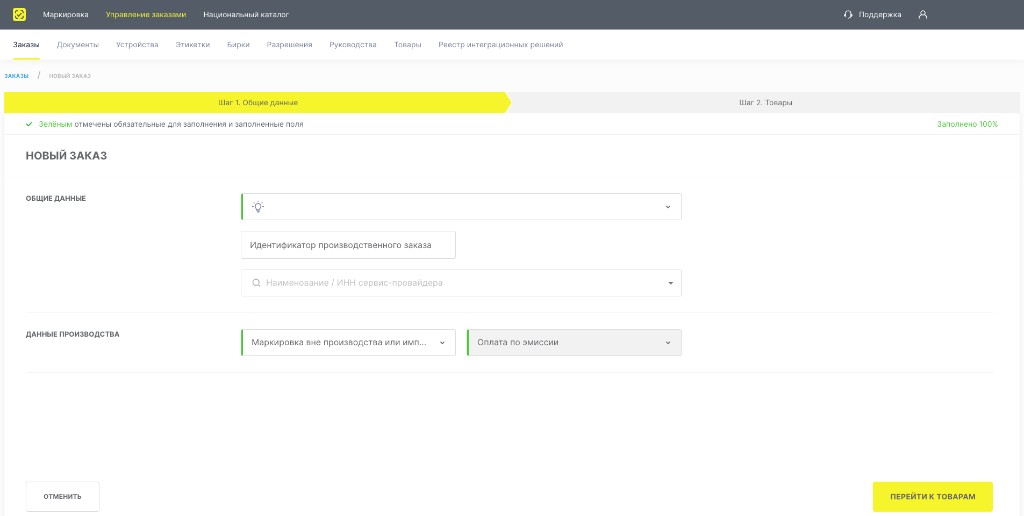
Шаг 1: общие данные заказа, затем «Перейти к товарам». 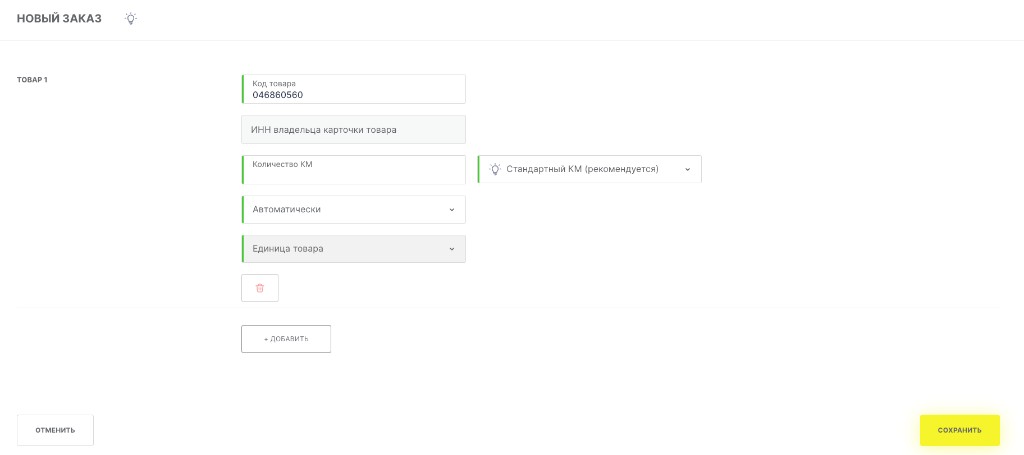
Шаг 2: код товара прошёл проверку (зелёная отметка). Без неё заказ не уйдёт в работу. -
Выбрать заказ и подписать
Откройте вкладку «Заказы», раздел «Активные». Отметьте галочкой нужный заказ (статус Создан), нажмите «Действия» и выберите «Отправить с подписью». Подтвердите операцию электронной подписью — без этого заказ не уйдёт в обработку и коды не сформируются.
Сначала статус сменится на Ожидание — заказ в очереди на формирование кодов. Переход до «Доступен», включая прогрузку КМ в ГИС МТ, обычно занимает от нескольких секунд до 4 часов — зависит от количества кодов и загрузки системы. Когда всё произойдёт, статус станет зелёным Доступен. Если Ожидание не меняется больше суток — обратитесь в техподдержку ЦРПТ: 8 800 222-15-23.
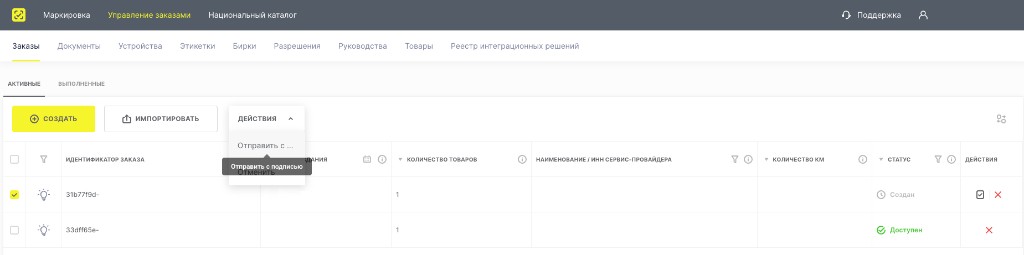
Выделите заказ → «Действия» → «Отправить с подписью». -
Открыть заказ и скачать PDF
Когда статус Доступен, в списке кликните по строке заказа (по номеру или дате — не только по галочке) и перейдите внутрь. На вкладке «Общие данные» снова виден зелёный статус «Доступен»; можно нажать «Перейти к печати» или сразу открыть вкладку «Товары».
На «Товарах» видно, сколько кодов в заказе (например, 15). Нажмите иконку принтера в строке или кнопку «Перейти к печати» — откроется окно настроек выгрузки.
Оставьте формат PDF, тип печати — «Термотрансферная печать», тип этикетки — как у вашего рулона (часто «термотрансферная белая»). В поле «Количество» укажите нужное число кодов маркировки (для PDF — от 1 до 500, для пробной партии — те же 15, что в заказе). Нажмите «Печать» — система сформирует файл с кодами, браузер скачает его в папку «Загрузки» (обычно PDF). Его можно сразу печатать или открыть в ZnakMark для таблиц отчётов.
Имя файла длинное, но читается по частям. Пример:
order_<номер-заказа>_gtin_<код-товара>_quantity_<N>.pdf- order_… — идентификатор заказа в «Управлении заказами» (уникальный номер, как в списке заказов);
- gtin_… — код товара из Национального каталога (глобальный номер товарной позиции, тот же, что указывали при создании заказа);
- quantity_… — сколько кодов маркировки лежит в этом PDF (число из поля «Количество» при печати — у вас может быть 15, 5 или другое).
Сохраните файл или запомните имя — дальше его можно обработать в ZnakMark (раздел 4), затем печать и отчёты (разделы 5–7).
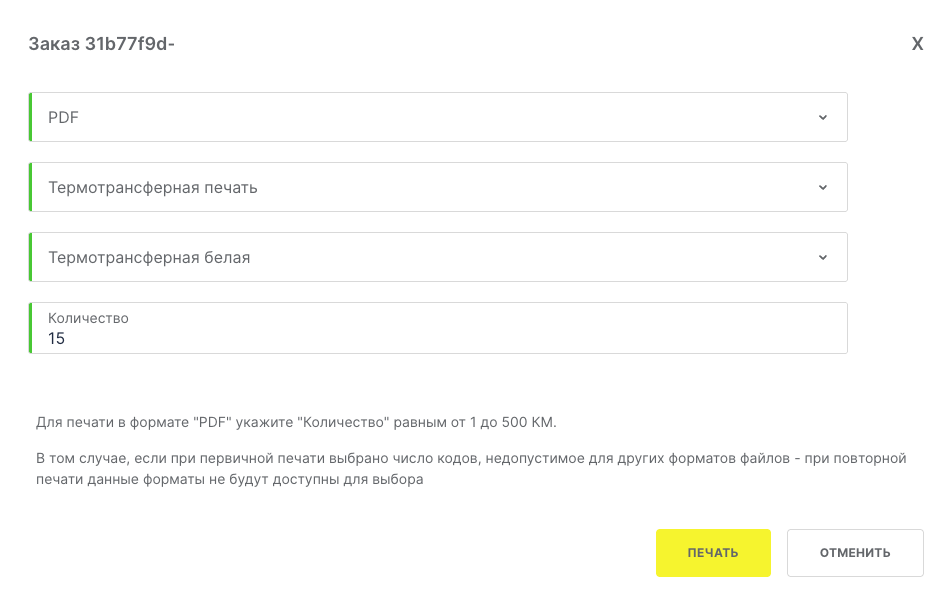
PDF, термотрансферная печать, количество — «Печать», файл в «Загрузки». Совет для пробной партии: если заказали 15 кодов, они ровно укладываются на одну самоклеющуюся этикетку (лист) 40×58 мм — сетка 3×5, по одному Data Matrix на код. В личном кабинете ZnakMark выберите формат «40×58 мм» — файл этикеток соберётся под такой лист.
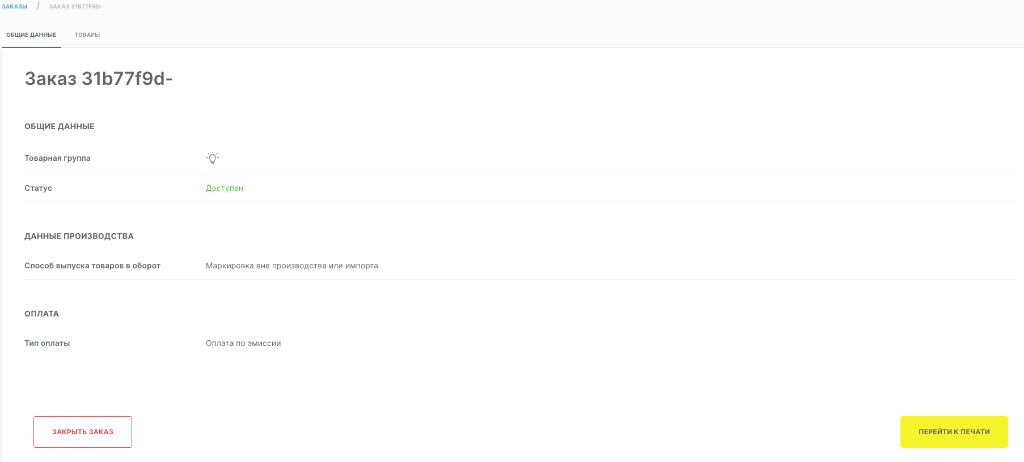
Внутри заказа: «Общие данные», статус «Доступен», «Перейти к печати». 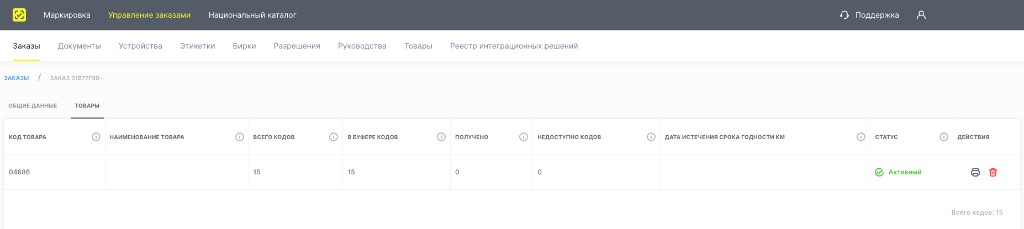
«Товары»: всего 15 кодов, статус «Активный», скачивание через принтер.
ZnakMark
PDF из «Загрузок» удобен для печати, но не для отчётов: коды спрятаны в картинках. Наш сервис читает файл в вашем браузере (на сервер не отправляется) и собирает таблицы для загрузки в «Честный знак» и PDF этикеток под ваш формат из личного кабинета.
-
Открыть страницу и загрузить PDF
Перейдите на страницу обработки ZnakMark (можно из меню «Попробовать бесплатно» на главной). Нажмите зону «Перетащите PDF сюда» или выберите файл — укажите тот, что скачался в «Загрузки», с именем вида
order_…_gtin_…_quantity_….pdfиз п. 3.4.Дождитесь окончания чтения Data Matrix на вашем компьютере. Без подписки обрабатывается до 15 кодов за раз; для полного заказа оплатите подписку — 100 ₽ за 10 000 кодов в личном кабинете.
-
Скачать готовые файлы
После обработки скачайте три файла по отдельности или кнопкой «Скачать все». Имена строятся от вашего PDF — подробности в п. 4.3. CSV и XLSX загружают в кабинеты «Честного знака» (разделы 6 и 7); ZnakMark документы не подписывает.
-
Подробнее, что за файлы получаются в итоге
Из одного PDF заказа СУЗ вы получаете три разных файла — у каждого своя задача. Все коды уже «расшифрованы» из Data Matrix; вручную копировать с картинок не нужно.
-
nanesenie_<имя-вашего-pdf>.csvОтчёт о нанесении. Текстовый список: одна строка — один полный код маркировки в формате, который принимает станция управления заказами (СУЗ). Файл загружают, когда коды уже наклеены на товар — см. раздел 6. Кодировка UTF-8, без заголовка таблицы.
-
vvod_<имя-вашего-pdf>.xlsxВвод в оборот. Таблица Excel с листом «КИ»: в колонке — код идентификации (КИ) по каждой единице товара, как требует шаблон ГИС МТ («Честный знак»). Загружают после отчёта о нанесении — см. раздел 7.
-
label_58x40_<имя-вашего-pdf>.pdf(пример; размер из кабинета)Этикетки для принтера. PDF с сеткой Data Matrix под выбранный формат листа (58×40 мм, 40×58 мм и др.) — настраивается в личном кабинете ZnakMark. Альтернатива PDF из СУЗ (п. 3.4), если удобнее печатать с другой раскладкой или тем же заказом после обработки в сервисе.
Часть
<имя-вашего-pdf>совпадает с именем скачанного заказа без «.pdf» — например, дляorder_…_gtin_…_quantity_15.pdfбудутnanesenie_order_…_gtin_…_quantity_15.csvи аналогично для остальных. -
-
Статус кодов сразу после скачивания заказа
Если вы только что скачали PDF заказа из СУЗ (п. 3.4) и ещё не наклеивали коды, не сдавали отчёт о нанесении и не вводили товар в оборот, при проверке статуса кодов маркировки в «Честном знаке» он будет «Эмитирован» — код выпущен системой, но дальнейшие шаги маркировки ещё не пройдены. Это нормально на этом этапе.
Напечатать и наклеить
Распечатайте коды маркировки на этикетках нужного формата. Можете распечатать файл из «Честного знака», или воспользоваться встроенным сервисом подготовки этикеток ZnakMark. Наклейте коды на каждую единицу товара так, чтобы код читался сканером и не повреждался при хранении и доставке.
Сообщить о нанесении
-
Что загружать
Когда коды уже на товаре, в систему нужно загрузить отчёт о нанесении — список полных кодов маркировки в формате, который принимает страница заказов. Именно полные строки кода, а не картинки с PDF. Готовый файл —
nanesenie_….csvиз ZnakMark (п. 4.3). -
Создать «Нанесение»
В «Управлении заказами» откройте вкладку «Документы», подраздел «Отчёты», нажмите «+ Создать» и выберите «Нанесение».
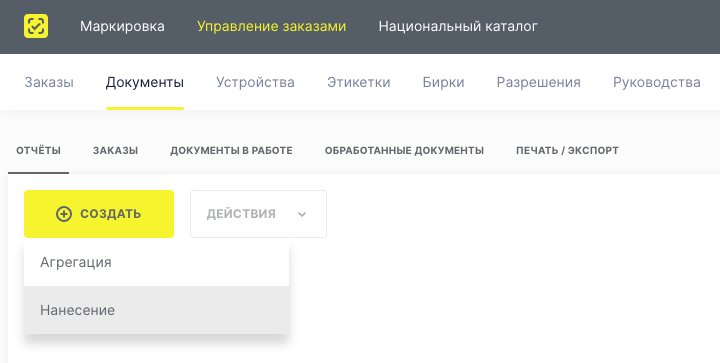
«Документы» → «Отчёты» → «+ Создать» → «Нанесение». -
Общие данные и адрес
Откроется форма «Новое нанесение». В блоке «Общие данные» тип документа — «Отчёт о нанесении». Заполните обязательную дату производства и место осуществления деятельности — адрес из справочника в форме или ФИАС ID (ссылка «Ввести ФИАС ID» в форме). Нажмите «Перейти к продукции».
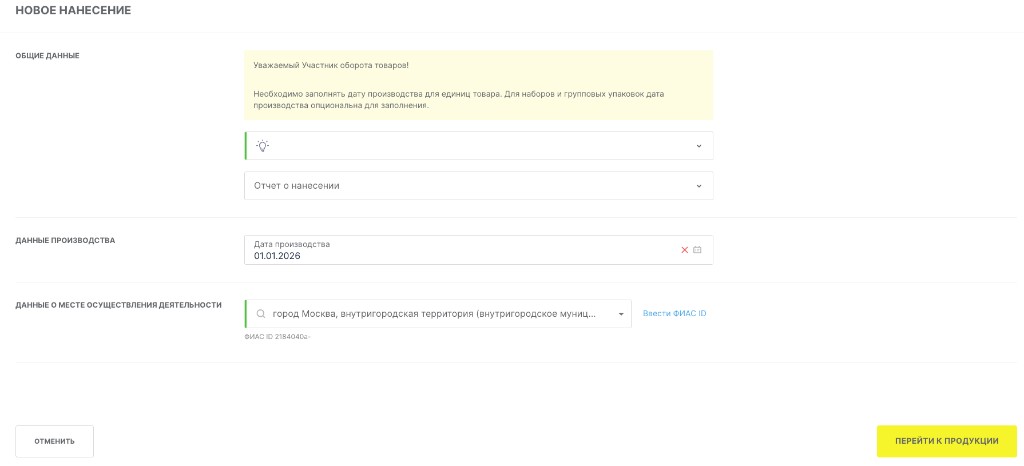
«Новое нанесение»: обязательная дата производства, адрес (ФИАС), «Перейти к продукции». Где взять ФИАС ID
- Откройте справочник адресов ФНС: fias.nalog.ru.
- Введите адрес места, где наносите коды (склад, производство, офис — как в ваших документах).
- В карточке найденного адреса скопируйте значение строки «Уникальный номер в ГАР (ID FIAS)» — его и указывают в отчёте о нанесении, если поиск по адресу в СУЗ не подставляет нужный объект автоматически.
-
Загрузить коды
На шаге 2 «Товары» добавьте коды маркировки: по одному в поле «Код маркировки» и «Добавить» или сразу списком через «Загрузить из файла» — подойдёт
nanesenie_….csvиз ZnakMark (п. 4.3). Пока список пуст, в таблице будет «Список товаров пуст».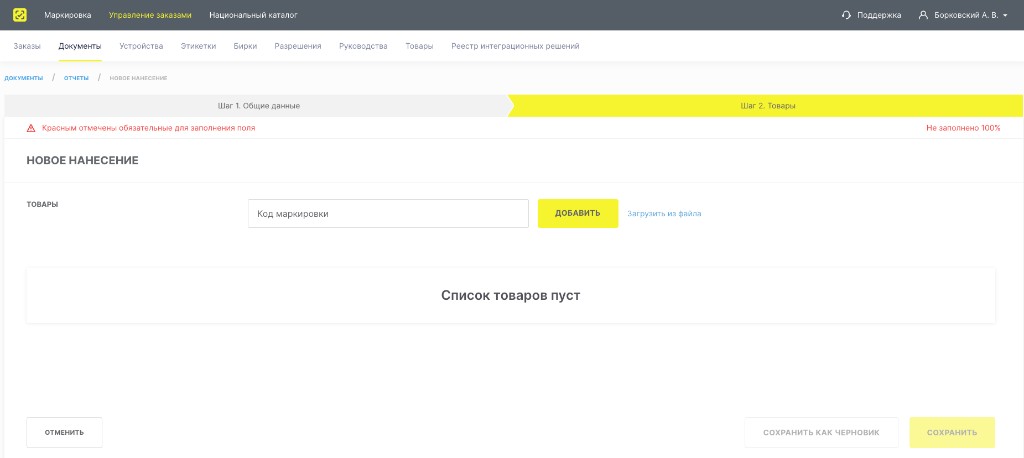
Шаг «Товары»: «Загрузить из файла» или ввод кода вручную. После загрузки в таблице появятся строки с кодами; в колонке «Статус проверки» должно быть Пройдена. Сверху — «Заполнено 100 %». Затем нажмите кнопку «Сохранить» (внизу формы).
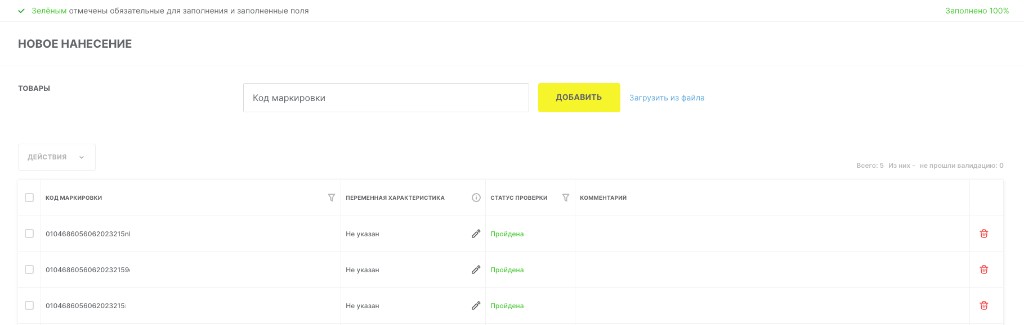
Коды в списке, проверка «Пройдена», заполнено 100 % — затем «Сохранить». -
Подписать ЭЦП
Отчёт НЕ МГНОВЕННО попадёт в список, не переживайте. «Документы» → «Отчёты». Отметьте галочкой строку с типом «Нанесение» и статусом Ожидание, нажмите «Действия» → «Отправить с подписью» и подпишите документ электронной подписью (ЭЦП) — без этого отчёт о нанесении не уйдёт в систему.
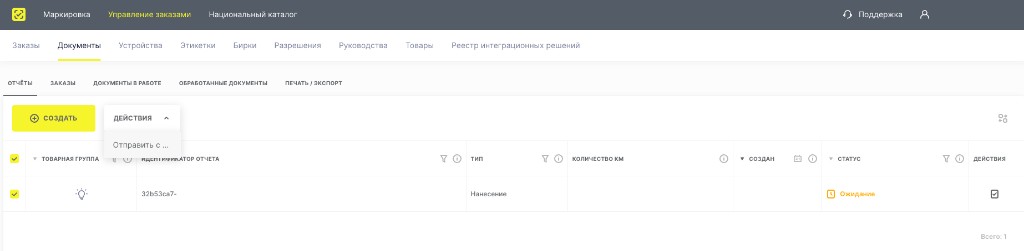
«Отчёты»: выделить «Нанесение» → «Действия» → подпись ЭЦП. -
Статус «Обработан»
Поздравляем, вы отчитались о нанесении кодов на продукцию.
Когда СУЗ примет документ, откройте «Документы» → «Обработанные документы»: в списке будет отчёт типа «Нанесение» со статусом Обработан.

«Обработанные документы»: «Нанесение», статус «Обработан». Но это ещё не всё! Чтобы легально продавать товар, остался ввод в оборот — следующий раздел.
Ввести товар в оборот
-
Зачем нужен ввод в оборот
Но это ещё не всё: после нанесения нужен ввод в оборот в личном кабинете «Честного знака». Без него маркированный товар продавать нельзя. Коды для загрузки — в файле
vvod_….xlsxиз ZnakMark (п. 4.3). -
Открыть форму ввода
Откройте markirovka.crpt.ru/dashboard (раздел «Маркировка»). На странице «Ваши товарные группы» найдите свою категорию и нажмите «Ввести в оборот» на карточке группы.
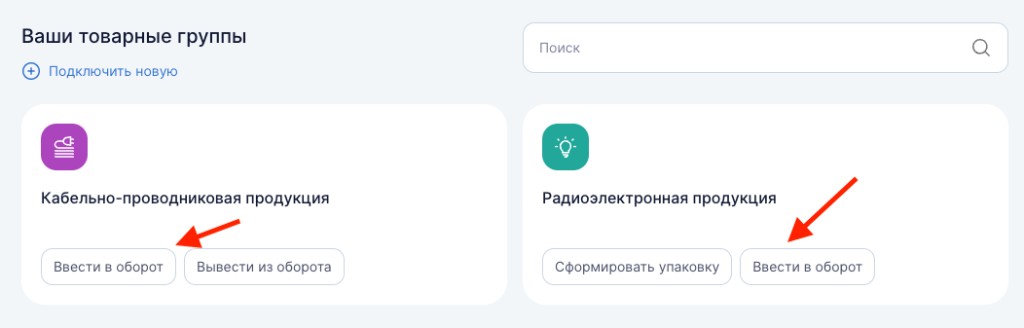
«Ваши товарные группы»: своя группа → «Ввести в оборот». -
Загрузить «Остатки»
Если вводите остатки, в форме «Ввод в оборот» выберите вид документа «Остатки», в блоке «Список кодов» нажмите «Загрузить файл» и укажите
vvod_….xlsxиз ZnakMark. После загрузки кодов нажмите «Подписать и отправить» и подтвердите операцию ЭЦП.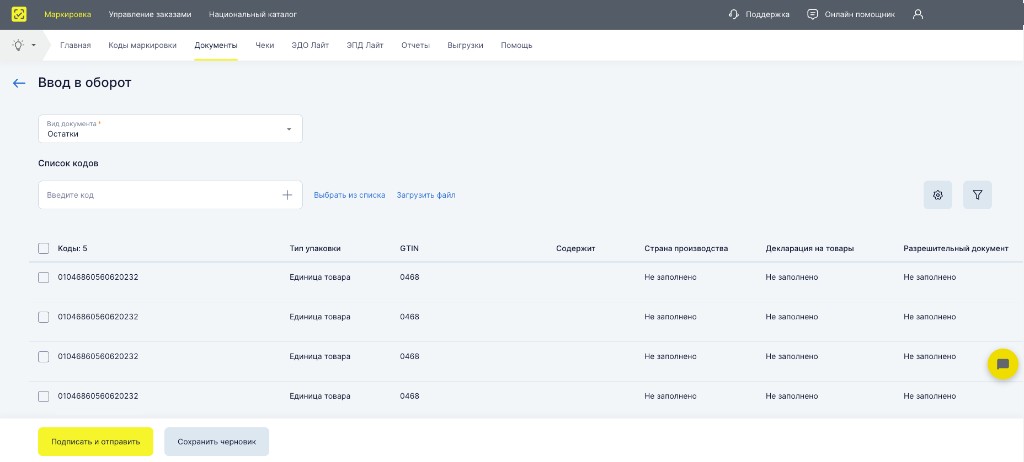
«Остатки» → «Загрузить файл» → «Подписать и отправить». -
Готово к продаже
Документ обработан успешно! — так выглядит экран в кабинете после подписи.
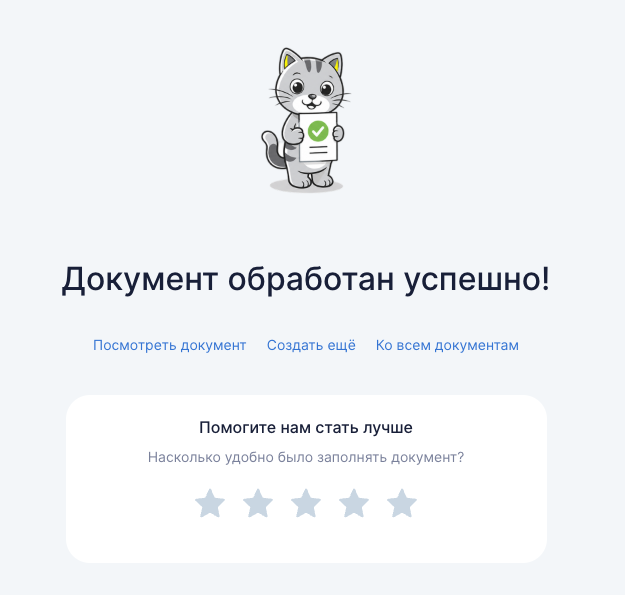
Сообщение «Документ обработан успешно!» после подписи. Вы ввели коды в оборот — теперь можете продавать товары с этими кодами. На этом цепочка для первой партии завершена: каталог → коды → ZnakMark → печать → нанесение → оборот.
Коротко
- Раздел 1 — регистрация и подпись
- Раздел 2 — карточка в Национальном каталоге
- Раздел 3 — коды маркировки
- Раздел 4 — ZnakMark: таблицы и этикетки
- Раздел 5 — напечатать и наклеить
- Раздел 6 — отчёт о нанесении
- Раздел 7 — ввод в оборот
Сервис не заменяет «Честный знак» и не подписывает документы за вас — он снимает рутину с PDF, чтобы вы быстрее перешли к эффективной работе с «Честным знаком».
Удачи с первой партией; первая всегда самая запоминающаяся.